Grösse anpassen
Drei Werkzeuggruppen für die Grösse und das Strecken von Shapes — alle relativ zum Referenz-Objekt.
Grösse angleichen (Resize)
Passt Höhe, Breite oder beides eines oder mehrerer Shapes an die Dimensionen des Referenz-Objekts an. Die Position bleibt unverändert.
| Icon | Funktion |
|---|---|
 |
Höhe angleichen — Höhe aller selektierten Shapes = Höhe des Referenz-Objekts |
 |
Breite angleichen — Breite aller selektierten Shapes = Breite des Referenz-Objekts |
 |
Beides angleichen — Höhe und Breite werden übernommen |
Strecken (Stretch)
Streckt die Kante eines Shapes bis zur entsprechenden Kante des Referenz-Objekts. Das Shape wird dabei in einer Richtung vergrössert — die gegenüberliegende Kante bleibt an ihrer Position.
| Icon | Funktion | Animation |
|---|---|---|
 |
Links strecken — linke Kante bis zur linken Kante des Referenz-Objekts | 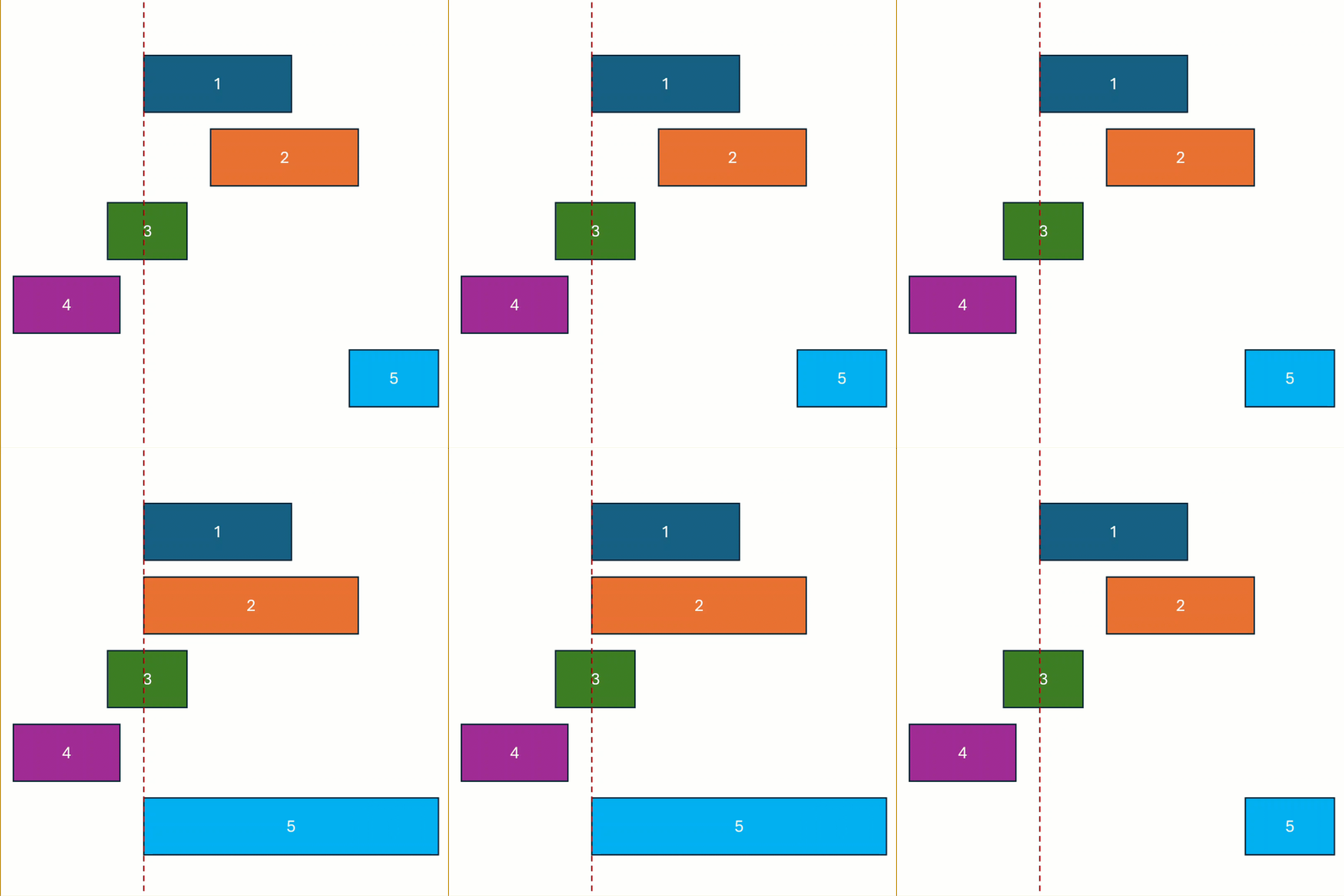 |
 |
Oben strecken — obere Kante bis zur oberen Kante | 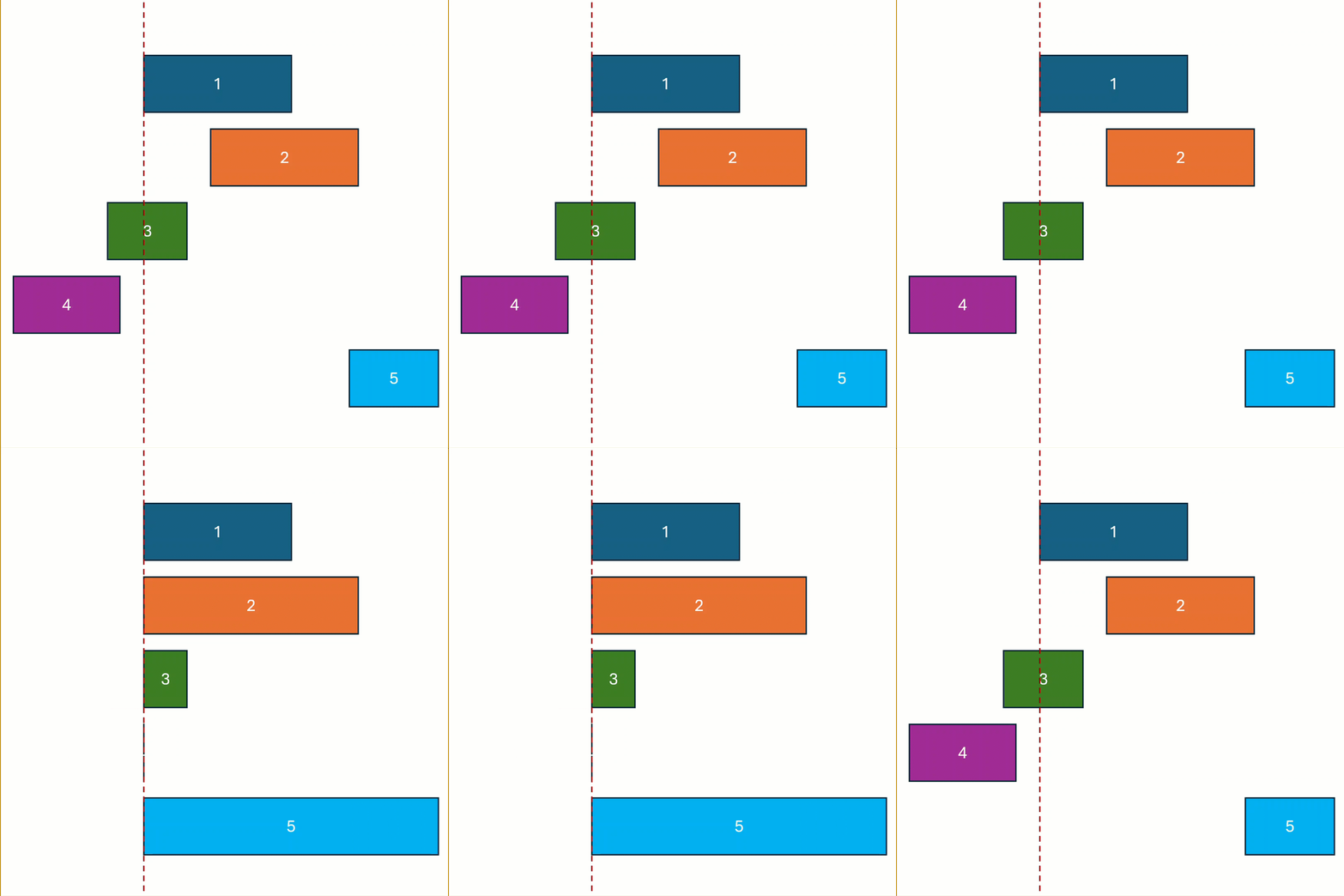 |
 |
Rechts strecken — rechte Kante bis zur rechten Kante | 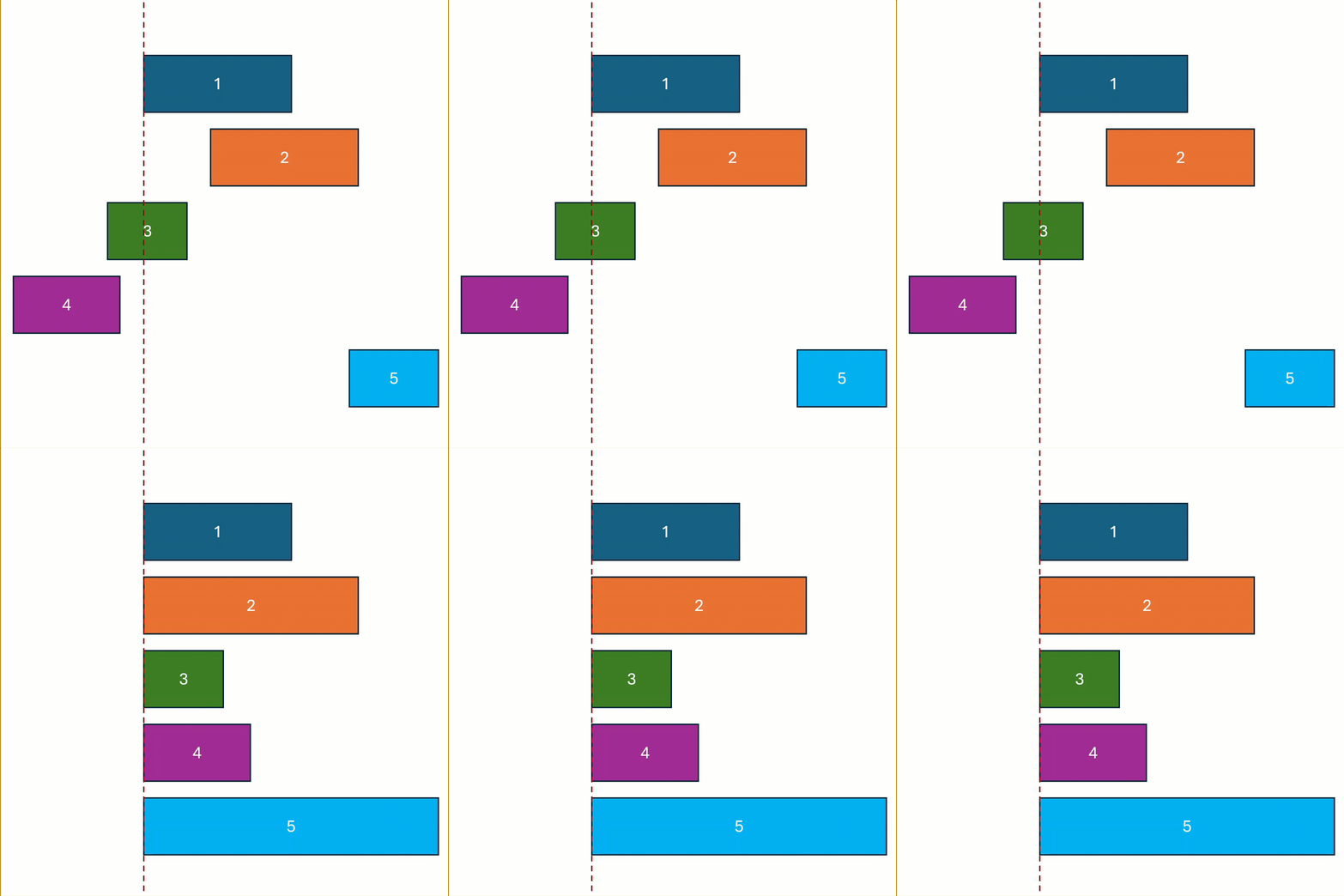 |
 |
Unten strecken — untere Kante bis zur unteren Kante | 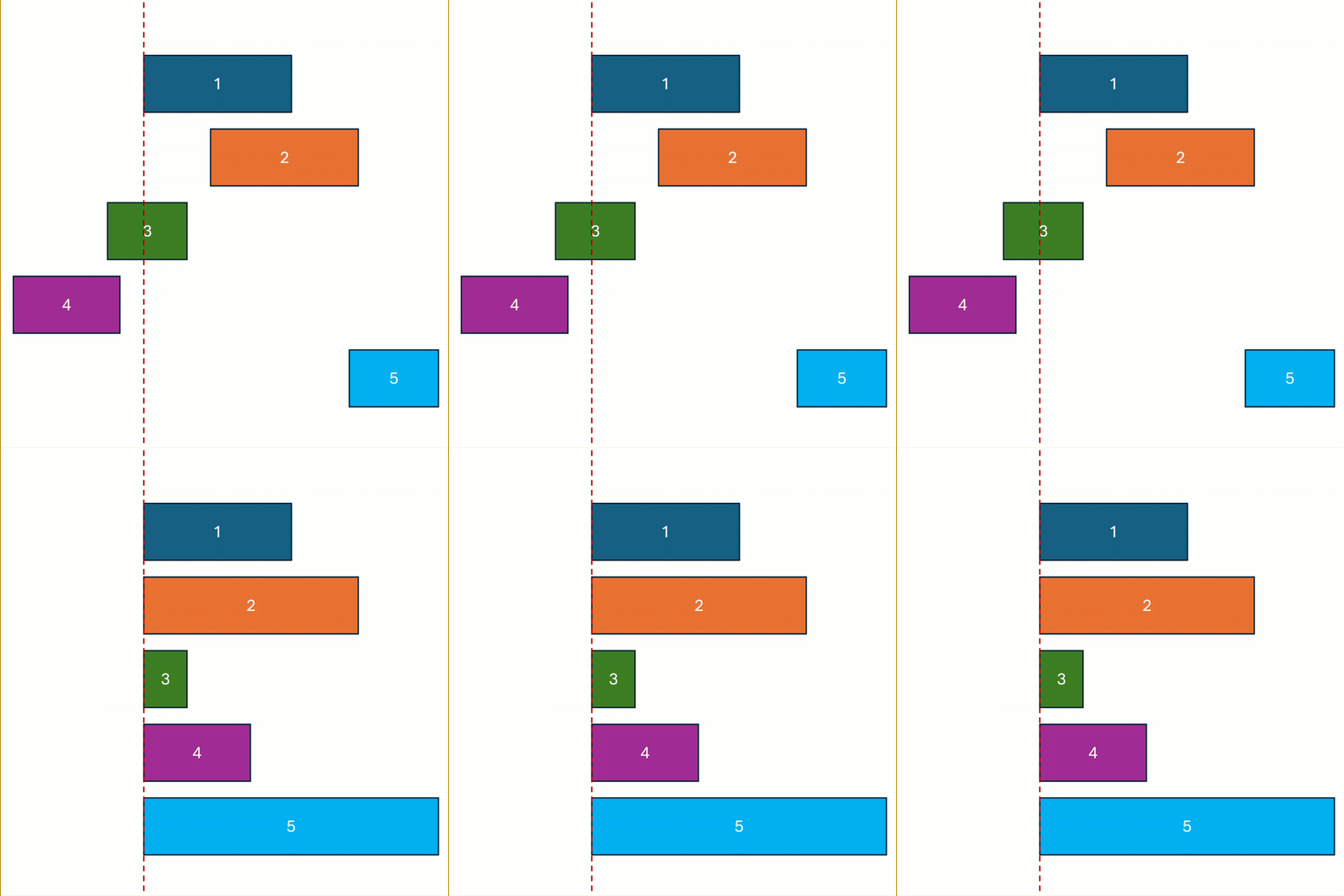 |
Strecken vs. Resize
Resize übernimmt eine fixe Dimension. Strecken verlängert das Shape bis zu einer Grenze — die resultierende Grösse hängt von der aktuellen Position des Shapes ab.
Lücke füllen (Fill Gap)
Füllt den Zwischenraum zwischen einem Shape und dem Referenz-Objekt, indem die entsprechende Kante des Shapes bis zur Kante des Referenz-Objekts verlängert wird.
| Icon | Funktion | Animation |
|---|---|---|
 |
Lücke links füllen | 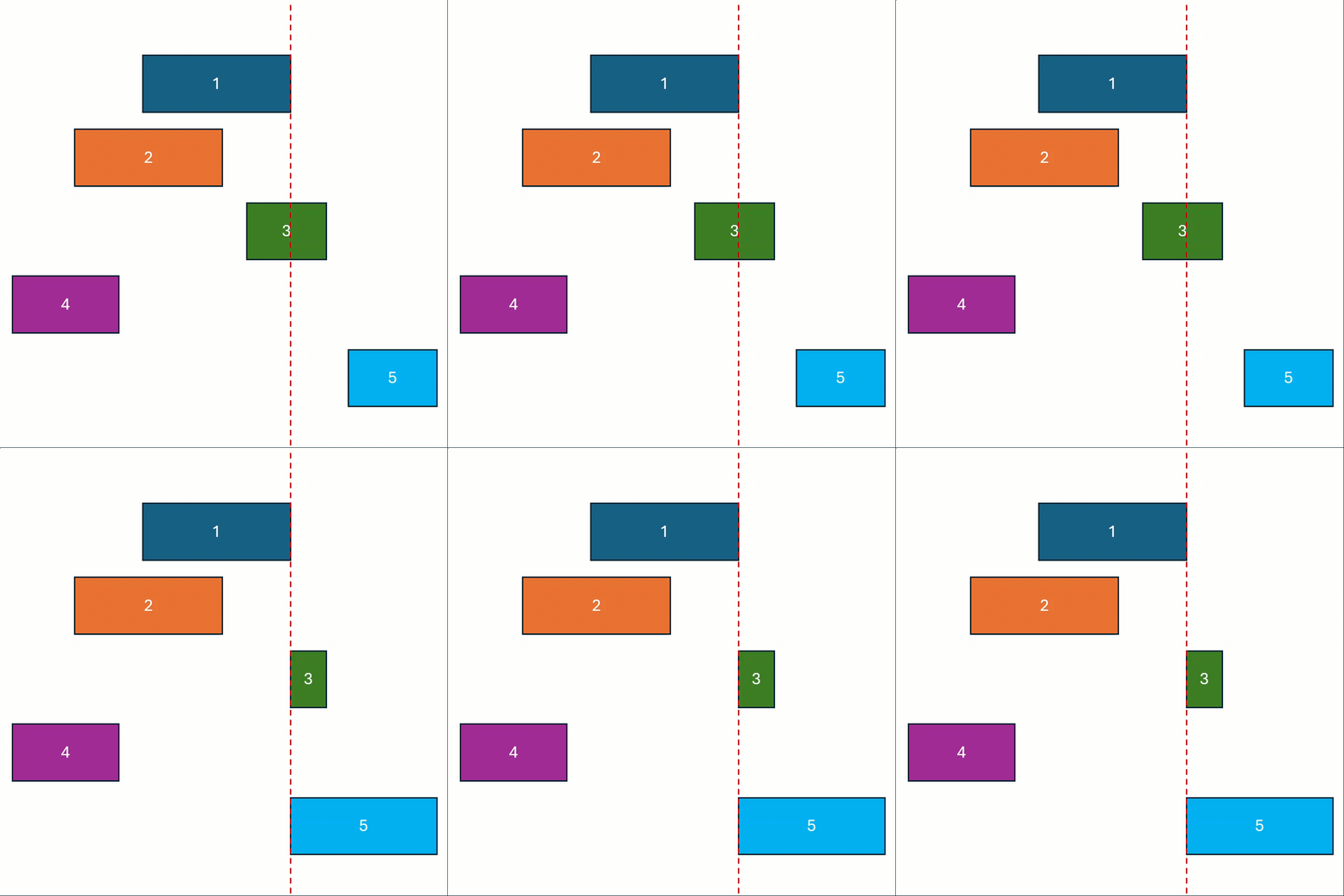 |
 |
Lücke oben füllen | 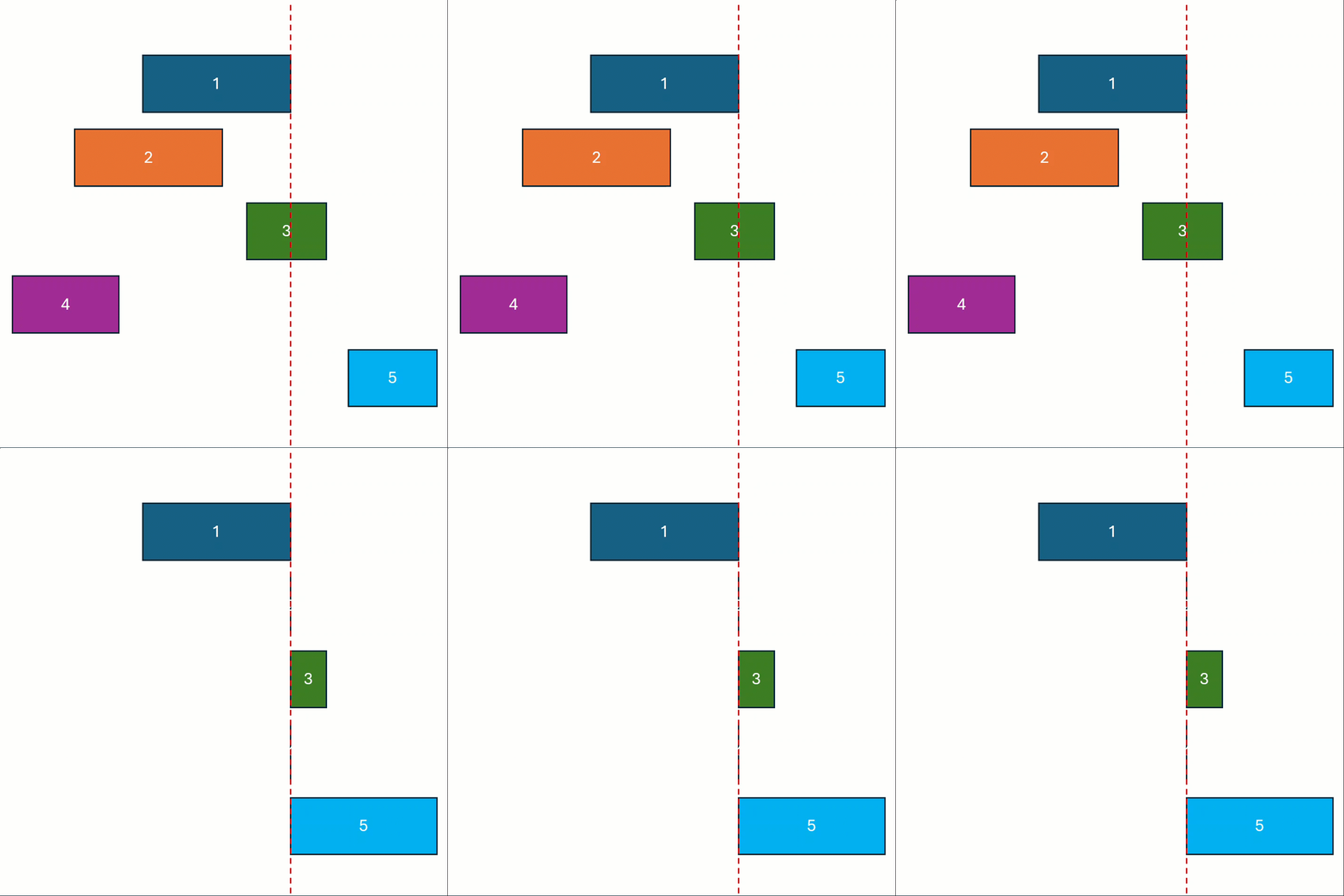 |
 |
Lücke rechts füllen | 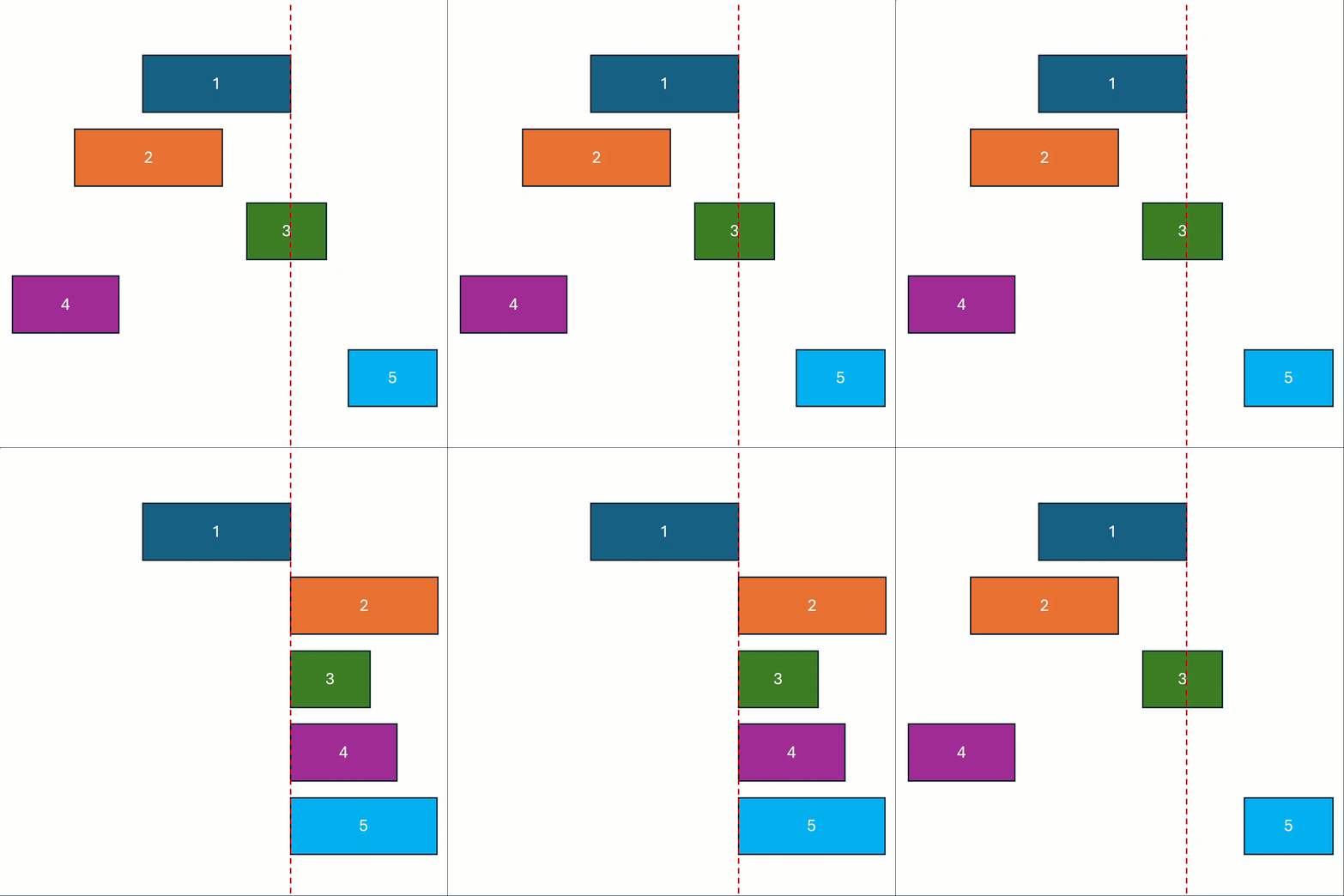 |
 |
Lücke unten füllen | 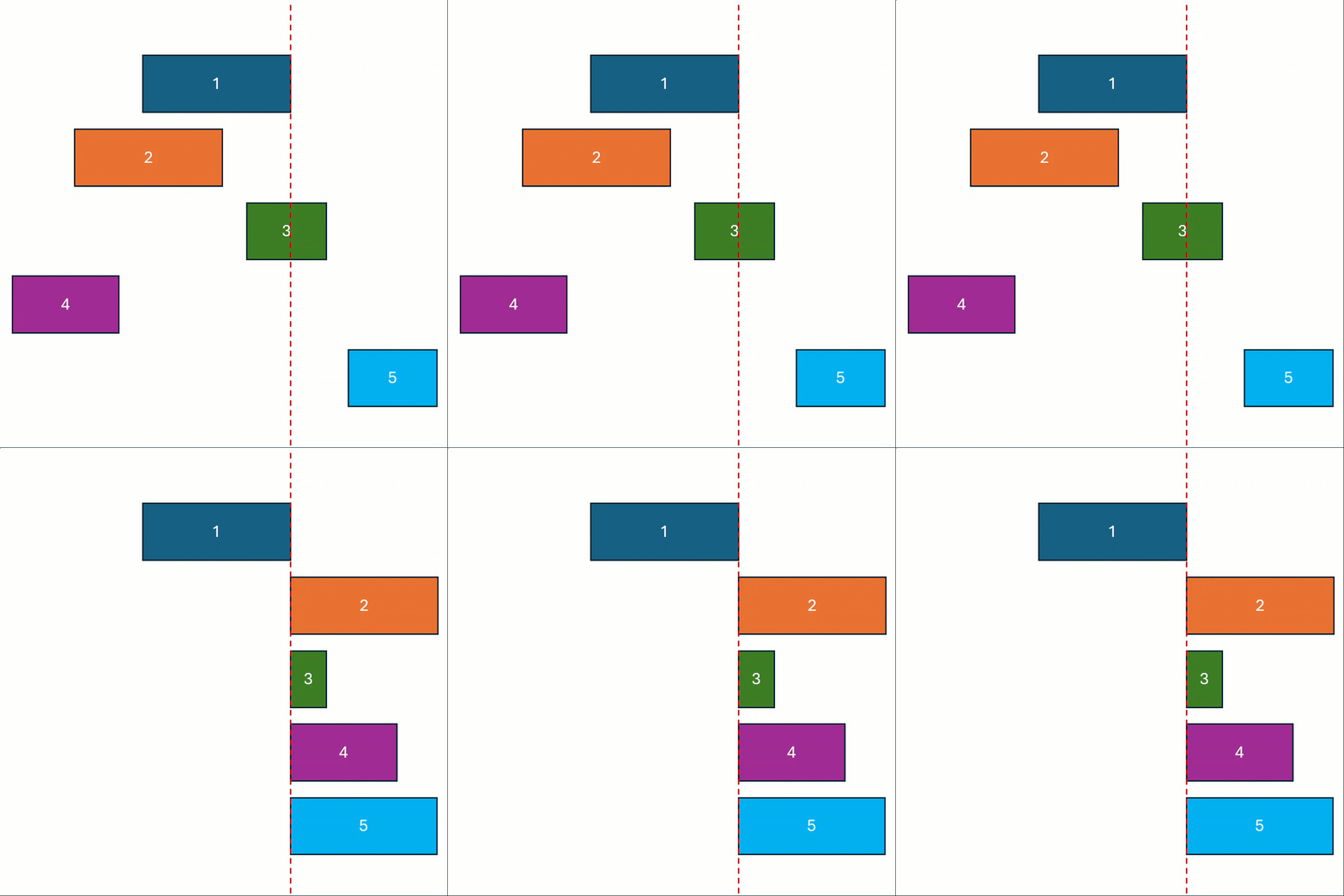 |
Fill Gap vs. Strecken
Strecken zieht die Kante bis zur Grenze des Referenz-Objekts — das Shape kann dabei grösser oder kleiner werden. Fill Gap füllt nur die Lücke zur Referenz-Kante — das Shape wird immer grösser (bis zur Grenze hin gestreckt). Das Verhalten der beiden Werkzeuge in Master Settings konfigurierbar.