Puzzle erzeugen
Das Puzzle-Panel erzeugt echte, ineinandergreifende Puzzleteile als native PowerPoint-Shapes — kein Bild, sondern editierbare Formen mit Füllung, Rahmen, Text und Effekten. Nasen und Buchten benachbarter Teile passen exakt zusammen. Mehrere Modi decken vom leeren Raster über ein zerschnittenes Bild und das verstreute Wort-Puzzle bis zum Ring und zum linearen Streifen alles ab.
Ab Pro-Lizenz
Das Puzzle-Tool steht ab der Pro-Lizenz zur Verfügung (Trial eingeschlossen).
Öffnen
Im Menüband PPPTools → Gruppe „Tools" auf Puzzle. Das Panel öffnet sich rechts. Es hat drei Reiter:
| Reiter | Inhalt |
|---|---|
| Aufbau | Kantenprofil, Modus, Struktur (Spalten/Zeilen bzw. Teilgrösse), Zielrahmen, Verhältnis, Fuge |
| Stil | Kantenform, Füllung/Palette, Verlaufsrichtung, Rahmen, 3D, Schatten, Gruppieren, Beschriftbarkeit |
| Vorlagen | Komplette Einstellungen unter einem Namen speichern, anwenden und löschen |
Die Buttons Einfügen und Aktualisieren stehen fix unten.
Live-Vorschau (Reiter Aufbau)
Ganz oben im Reiter Aufbau zeigt eine schematische Live-Vorschau, wie das Puzzle mit den aktuellen Einstellungen aussieht — Raster/Bild als verzahntes Gitter, Streifen mit einer oder zwei nummerierten Reihen, Einzelteile nebeneinander, Wörter als verstreute beschriftete Teile und der Ring als Segmentkranz. Sie aktualisiert sich sofort bei jeder Änderung (Modus, Anzahl, Kantenprofil, Palette/Verlauf, Rahmen, Nummerierung, gewählte Einzelteile). Die Vorschau dient nur der Orientierung und verändert die Folie nicht.
Kantenprofil zuerst
Ganz oben im Reiter Aufbau wählst du das Kantenprofil — die Form der Nasen und Buchten. Diese Wahl steht bewusst an erster Stelle, weil sie auch die Originalgrösse bestimmt.
| Profil | Charakter | Original-Body |
|---|---|---|
| Organisch | Weiche, leicht organische Nasen (Originalprofil) | 5,14 × 3,56 cm (quer) |
| Klassisch | Gerade Grundkante mit rundem Knopf | 5,14 × 3,56 cm (quer) |
| Ausgeprägt | Tiefe, kräftige Knöpfe | 2,20 × 2,55 cm (hoch) |
Warum das Profil die Grösse beeinflusst
„Ausgeprägt" stammt aus einer fast quadratischen Vorlage und ist deshalb hochformatig. Wählst du beim Verhältnis Originalgrösse, richtet sich die Zellgrösse nach dem gewählten Profil.
Modus
Der Modus legt fest, was erzeugt wird:
| Modus | Ergebnis |
|---|---|
| Raster | Ein leeres Puzzle aus Zeilen × Spalten |
| Bild | Ein markiertes Bild wird in Teile zerschnitten |
| Einzelteile | Ein oder mehrere einzelne Teile mit frei gewählten Kanten |
| Wörter | Je Begriff ein verstreutes, beschriftetes Teil |
| Ring | Ein Ring/Donut aus ineinandergreifenden Segmenten |
| Streifen | Eine Kette aus 2–7 Teilen, ein- oder zweireihig verzahnt |
Raster
Spalten und Zeilen eingeben, dann den Zielrahmen wählen:
| Zielrahmen | Wirkung |
|---|---|
| In markiertem Objekt | Das Puzzle füllt die Bounding-Box des markierten Shapes |
| In Arbeitsbereich | Nutzt den in den Master-Settings gesetzten Arbeitsbereich |
| In Foliennutzfläche | Füllt die Folie mit 1 cm Rand |
| Freies Raster (Teilgrösse wählen) | Nicht der Rahmen, sondern die Zellgrösse bestimmt das Ergebnis |
Das Verhältnis steuert die Zellform: Rahmen füllen, Originalgrösse (stil-abhängig), 1:1, 4:3 oder 16:9.
Aussenkanten offen (pro Seite)
Unter Aussenkanten offen legst du je Rand — Oben · Rechts · Unten · Links — fest, ob er geschlossen (gerade) oder offen (Nasen/Buchten) ist. Das wirkt bei Kantenform Puzzle; „Alle Kanten gerade" hält alles flach und „Auch aussen Nasen" öffnet ohnehin alle vier Seiten (die Häkchen sind dann ausgegraut). Offene Ränder ragen etwas über den Rahmen hinaus.
Freies Raster mit Originalgrösse
Bei Freies Raster + Originalgrösse übernimmt jede Zelle die exakte Original-Body-Grösse des Kantenprofils — das Zellbreite-Feld wird dann automatisch gefüllt und gesperrt.
Bild
Ein Bild (oder Shape) markieren und Einfügen. Das Bild wird gemäss Spalten × Zeilen zerschnitten. Ob die Teile beschriftbar sind, steuert das Häkchen im Reiter Stil:
- Beschriftbar aus → jedes Teil ist ein Bildausschnitt (kein Text, aber Rahmen möglich).
- Beschriftbar ein → jedes Teil ist eine Form mit dem Bild als Füllung, nahtlos und mit Text belegbar.
Einzelteile
Hier wählst du gezielt einzelne Teile über einen Kachel-Picker. Die Kacheln sind nach Position gruppiert:
| Gruppe | Bedeutung |
|---|---|
| Ecken | Zwei benachbarte Kanten flach — als 2×2 an ihrer echten Ecklage angeordnet (oben-links = N+W flach usw.) |
| Ränder | Eine Kante flach — nach flacher Seite gruppiert (Norden/Osten/Süden/Westen) |
| Mitte | Ringsum Nasen/Buchten |
Mehrere Kacheln lassen sich gleichzeitig auswählen (Zähler oben); Auswahl leeren setzt zurück. Die Teilgrösse legst du über Seitenverhältnis (Originalgrösse/1:1/4:3/16:9/Frei) und Breite fest.
Wörter
Ein Begriff pro Zeile → je Begriff ein verstreutes, beschriftetes Teil mit zufälligen Kanten und Drehung. Schriftart und -grösse sind einstellbar; die Schriftfarbe wird automatisch aus dem Kontrast der Füllfarbe abgeleitet (hell/dunkel) oder manuell gewählt. Der Streubereich ist wahlweise die Folie oder der Arbeitsbereich.
Ring
Ein Ring/Donut aus ineinandergreifenden Segmenten. Felder: Aussendurchmesser, Ring-Breite (Donut) und Anzahl Teile. Mittelpunkt = markiertes Objekt, sonst Folienmitte. Wahlweise mit Nummern (zentriert im Segment) und Callouts (radiale Linie + Textbox).
Streifen
Eine Kette aus 2–7 Teilen je Reihe — als eine Reihe oder zwei ineinandergreifende Reihen (die mittlere Quernaht verzahnt echt). Innen greifen die Teile immer ineinander; die Aussenkanten sind wahlweise gerade oder — über den Schalter „Alle Aussenkanten offen" — ringsum mit Nase/Bucht offen. Start = neben markiertem Objekt, sonst oben links.
| Option | Wirkung |
|---|---|
| Reihen | Eine Reihe oder zwei verzahnte Reihen (beide mit gleicher Teilezahl) |
| Alle Aussenkanten offen | Ränder ringsum mit Nase/Bucht statt gerade abgeschlossen (der Start rückt automatisch etwas ein, damit nichts am Folienrand abgeschnitten wird) |
| Nummerierung (nur 2 Reihen) | Durchlaufend 01…2N (oben, dann unten) · Spaltenweise paarig (Spalte 1 = 01/02, Spalte 2 = 03/04 …) · Je Reihe 01…N (beide Reihen eigen) |
| Callouts (nur 1 Reihe) | Linie + Textbox unten, oben oder abwechselnd (zuerst oben bzw. zuerst unten — Zickzack über die Teile) — bei 2 Reihen automatisch: obere Reihe oben, untere Reihe unten |
Wahlweise mit Nummern (zentriert im Teil) und Callouts (Linie + Textbox, versetzt).
Grösse & Stil vom markierten Teil übernehmen
Der Button oben im Aufbau-Reiter liest von einem markierten Teil die aktuelle Grösse und den vollen Stil aus — auch dann, wenn du das Teil zuvor manuell skaliert hast. Neue Teile entstehen damit identisch. Die Grösse wird immer aus der Bounding-Box zurückgerechnet; der Stil kommt aus dem Tag (bei gruppierten Puzzles) oder wird direkt am Shape analysiert.
Stil
Der Reiter Stil gilt für alle Modi:
| Einstellung | Wirkung |
|---|---|
| Kantenform | Puzzle · Alle Kanten gerade · Auch aussen Nasen |
| Füllung / Palette | Theme-Farben, Einfarbig, Ohne Füllung oder eine der gemeinsamen Farbpaletten |
| Verlaufsrichtung | Links-Rechts, Rechts-Links, Oben-Unten, Unten-Oben, Diagonal, Radial, Zufall — bestimmt, wie die Palette über das Puzzle läuft |
| Rahmen | Farbe und Stärke |
| 3D / Schatten | Tiefe bzw. Schlagschatten |
| Gruppieren | Alle Teile zu einer Gruppe zusammenfassen |
| Teile beschriftbar | Jedes Teil erhält ein zentriertes Textfeld (horizontal und vertikal mittig) |
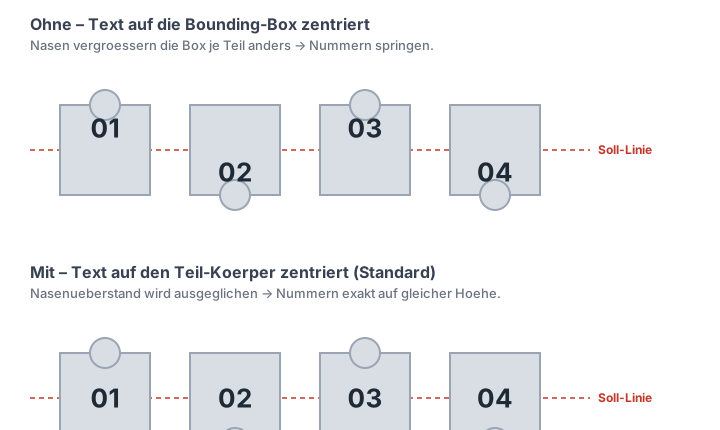
| Text auf Teil-Körper zentrieren | Richtet Nummern/Beschriftungen am eigentlichen Teil-Körper aus statt an der Bounding-Box (Standard: an) |
Text immer zentriert
Ist Teile beschriftbar aktiv (Standard), sitzt der Text jedes Teils garantiert horizontal und vertikal zentriert — in allen Modi. Abschalten spart bei sehr grossen Puzzles etwas Rechenzeit.
Text auf Teil-Körper zentrieren (Standard: an)
Jede Nase vergrössert die Bounding-Box eines Teils in eine andere Richtung. Zentriert man den Text auf diese Box, springen die Nummern von Teil zu Teil leicht nach oben/unten bzw. links/rechts — sie stehen nicht mehr sauber untereinander. Mit Text auf Teil-Körper zentrieren wird der Nasenüberstand rechnerisch ausgeglichen, sodass der Text am quadratischen Körper des Teils sitzt und alle Nummern exakt auf gleicher Höhe stehen. Die Option gilt für alle Modi und ist standardmässig aktiv; abschalten stellt das alte Verhalten wieder her.
Ecken-Verlauf als Füllart
Zusätzlich zur Palette lässt sich pro Teil ein Ecken-Verlauf legen — von einer aufgehellten Ecke zur vollen Farbe. Über Ecke wählst du die Richtung (oben-links/-rechts, unten-links/-rechts oder Mitte) oder Zufällig (auch gerichtet, z. B. nur nach rechts); Verlauf-Anteil (ca. %) bestimmt, wie viele Teile überhaupt einen Verlauf bekommen (die genaue Anzahl variiert). Der Effekt komponiert mit jeder Palette und jedem Verlauf.
Gemeinsame Farbpaletten
Die Paletten sind dieselben wie in der Wordcloud — die vollständige Liste steht auf der Seite Farbpaletten (inkl. der Palette Office Theme). Über das Farbmuster-Tool kannst du dieselben Farben auch auf beliebige andere Objekte anwenden. Die Paletten-Dropdowns sind in allen Werkzeugen alphabetisch sortiert, die Verläufe stehen als eigener Block darunter. Die vier Paletten, die dem Foliendesign folgen, stehen dabei mitten in der Liste — nur im Farbmuster-Tool ist Template-Farben (aktives Design) zuoberst angeheftet.
Vorlagen
Im Reiter Vorlagen speicherst du deine kompletten Puzzle-Einstellungen als benannte Vorlage und wendest sie später mit einem Klick wieder an — praktisch, wenn du wiederkehrende Looks (z. B. „Firmenpuzzle 4×3" oder „Ring, gold") nicht jedes Mal neu einstellen willst.
| Aktion | Wirkung |
|---|---|
| Name + Vorlage speichern | Sichert alle aktuellen Aufbau- und Stil-Einstellungen unter diesem Namen (bestehender Name wird nach Rückfrage überschrieben) |
| Anwenden | Lädt die gewählte Vorlage zurück ins Panel und springt zum Reiter Aufbau |
| Löschen | Entfernt die gewählte Vorlage |
Unter dem Dropdown zeigt eine Kurz-Zusammenfassung (Modus · Palette · Verlauf · ggf. Raster) auf einen Blick, was in der gewählten Vorlage steckt.
Reine Stil-/Aufbau-Vorlage
Eine Vorlage speichert keine Inhalte — also weder die Wörter des Wort-Puzzles noch ein markiertes Bild. Sie ist immer eine reine Stil-/Aufbau-Vorlage und lässt sich damit auf beliebige Inhalte anwenden.
Zuletzt verwendet
Deine letzten Einstellungen werden beim Öffnen des Panels automatisch wiederhergestellt — auch ohne ausdrücklich eine Vorlage zu speichern. Vorlagen liegen unter %AppData%\PPPTools\puzzle_presets.xml und sind im Backup unter „Einstellungen" enthalten.
Bestehendes Puzzle anpassen
Ein erzeugtes (gruppiertes) Puzzle lässt sich markieren — das Panel füllt sich mit seinen Einstellungen. Nach Änderungen zeichnet Aktualisieren es an Ort und Stelle neu, ohne dass der Rahmen wächst. Möglich wird das, weil alle Einstellungen samt Rahmenmass in der Präsentation mitgespeichert werden.
Tipps
Fuge / Abstand
Das Feld Fuge / Abstand (pt) setzt einen Zwischenraum zwischen den Teilen — 0 für ein geschlossenes Puzzle, grössere Werte für einen „auseinandergezogenen" Look.
Kanten zufällig
Die Option Kanten zufällig (in Raster, Bild, Ring und Streifen) würfelt die Richtung der Nasen — mal so, mal so. Jedes Einfügen sieht damit anders aus, bleibt aber sauber verzahnt.
Bild-Modus braucht eine Auswahl
Der Modus Bild setzt ein markiertes Bild oder Shape voraus. Ohne Auswahl meldet das Panel beim Einfügen einen Hinweis.
Zahlenfelder
Die Zahlenfelder in diesem Werkzeug haben Auf-/Ab-Pfeile mit einer zum Wert passenden Schrittweite; ein Wert ausserhalb der Grenzen wird beim Verlassen des Feldes auf die nächste erlaubte Zahl gerückt. Die Vorschau rechnet neu, sobald eine Eingabe abgeschlossen ist — Eingabetaste, Klick neben das Feld oder Pfeilklick. Ausführlich unter Zahlenfelder mit Pfeilen.