Venn-Diagramm erstellen
Das Venn-Panel erzeugt Mengendiagramme direkt auf der Folie — mit 2 bis 7 Mengen, wahlweise als vollständiges Venn oder als Ring-Anordnung. Texte und Farben lassen sich je Fläche einstellen, das Aussehen als Vorlage speichern. Ein einmal erzeugtes Diagramm kann jederzeit wieder eingelesen und geändert werden, statt es neu bauen zu müssen.
Ab Standard-Lizenz
Das Venn-Panel ist Teil der Standard-Lizenz. In Free und Trial ist es nicht verfügbar.
Öffnen
Im Menüband PPPTools → Gruppe „Venn (neu)" auf Venn-Diagramm. Das Panel öffnet sich rechts.
Es hat drei Reiter: Einstellungen (Aufbau und Vorlagen), Texte (alle Beschriftungen) und Format (Farben und Linien). Die Buttons Neu erzeugen, Aktualisieren und Einstellungen aus markiertem Diagramm übernehmen sowie die Statuszeile stehen fix unten und sind aus jedem Reiter erreichbar.
Aufbau
Mengen und Anordnung
| Einstellung | Wirkung |
|---|---|
| Mengen | 2 bis 7 Kreise |
| Anordnung | Vollständiges Venn — alle Schnittmengen · Ring — nur benachbarte Kreise überlappen |
| Mitte als eigene Fläche | Nur im Ring (ab 4 Mengen): zeichnet zusätzlich einen echten Kreis in der Mitte — eine eigene Fläche mit eigener Füllfarbe und eigenem Text (in Reiter Texte/Format als „Mitte" geführt) |
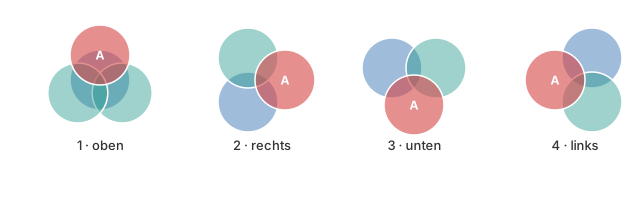
| Ausrichtung | Wo die erste Menge steht: oben, rechts, unten, links |
| Titelposition | Diagrammtitel oberhalb, unterhalb, links oder rechts |
| Durchmesser | Grösse der Kreise in Punkt (10–500) |
| Abstand | Abstand der Kreismittelpunkte in Punkt (10–500) — kleiner Wert bedeutet grosse Überlappung |
Oben im Reiter Einstellungen zeigt eine kleine Live-Vorschau die Kreisanordnung. Sie reagiert sofort auf Mengenzahl, Ausrichtung, Anordnung und Grösse — so siehst du das Ergebnis, bevor du es auf die Folie schreibst.
Wie viele Flächen entstehen?
Beim vollständigen Venn wächst die Flächenzahl schnell: 3 Mengen ergeben 7 Flächen, 4 bereits 15, 5 schon 31. Der Ring bleibt handlich (6 Mengen = 13 Flächen). Unter der Anordnung steht laufend, wie viele Flächen bei der aktuellen Einstellung entstehen.
Ausrichtung
Die Ausrichtung dreht das ganze Diagramm — sie bestimmt, wo die erste Menge (A) sitzt:
Anordnung: Vollständig oder Ring
Das ist die wichtigste Entscheidung, sobald es mehr als drei Mengen sind:
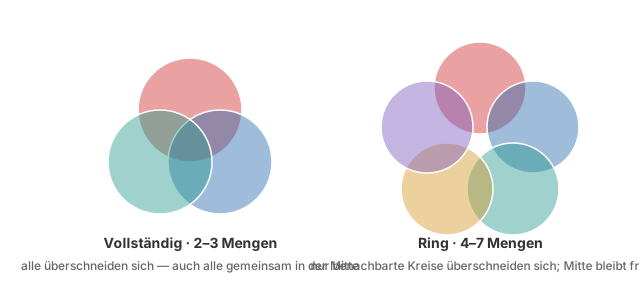
- Vollständiges Venn — alle Kreise überschneiden sich, auch alle gemeinsam in der Mitte. Das klassische Venn-Diagramm. Mit Kreisen nur bis 3 Mengen vollständig darstellbar (das ist Geometrie, keine Einschränkung des Add-ins). Ab vier Mengen fehlen zwangsläufig Flächen.
- Ring — die Kreise liegen ringförmig, es überschneiden sich nur Nachbarn, die Mitte bleibt frei. Das ist die Darstellung, die man auf Geschäftsfolien sieht, und ab 4 Mengen die richtige Wahl. Funktioniert bis 7 Mengen. Mit der Option Mitte als eigene Fläche lässt sich ab 4 Mengen zusätzlich ein echter Mittelkreis einsetzen, der einen gemeinsamen Kern zeigt und wie jede andere Fläche gefärbt und beschriftet werden kann.
Bei 2 und 3 Mengen sehen beide gleich aus
Das ist kein Fehler: Ein vollständiges Venn mit 2 oder 3 Kreisen ist bereits ein Ring. Der Unterschied wird erst ab 4 Mengen sichtbar.
Wählst du Vollständig mit vier oder mehr Mengen, weist das Panel darauf hin: der Hinweis unter der Anordnung wechselt in die Signalfarbe und nennt die Zahl der tatsächlich entstehenden Flächen. Nicht darstellbare Flächen erscheinen in den Reitern Texte und Format ausgegraut.
Flächen echt zerschneiden
Standardmässig bleiben die Kreise ganz und die Mischfarben entstehen durch Transparenz. Das ist robust und funktioniert bei jeder Mengenzahl.
Mit Flächen echt zerschneiden werden die Kreise stattdessen in echte Einzelflächen zerlegt. Jede Schnittmenge ist danach ein eigenes Shape und kann frei eingefärbt werden — auch in einer Farbe, die durch blosses Überlagern nie entstehen würde.
Zerschneiden funktioniert bei jeder Mengenzahl. Es werden immer nur die Flächen erzeugt, die bei der gewählten Anordnung tatsächlich existieren — im Ring sind das die Einzelmengen und die Nachbar-Schnitte, also überschaubar viele. Beim vollständigen Venn mit vielen Mengen entstehen sehr viele Flächen (5 Mengen = 31); dort ist der Ring meist die bessere Wahl.
Texte
Der Reiter Texte hat drei Blöcke, die sich automatisch an die gewählte Mengenzahl anpassen:
| Block | Inhalt |
|---|---|
| Titel | Der Diagrammtitel |
| Beschriftung der Mengen | Ein Label je Kreis, ausserhalb des Diagramms |
| Texte in den Flächen | Ein Text je Fläche — „Nur A", „A ∩ B", „A ∩ B ∩ C" … |
Jede Zeile hat rechts einen Knopf mit der aktuellen Schrift (z. B. Arial 14). Ein Klick öffnet die Schriftauswahl inklusive Farbe.
Leere Felder erzeugen kein Shape. Wer nur die drei Kreise beschriften will, lässt die Flächentexte einfach leer — es entstehen dann auch keine leeren Textrahmen auf der Folie.
Beispieltexte einfügen füllt alle Felder — Titel, Mengen und Flächen — mit einem thematischen Beispiel zur aktuellen Mengenzahl (2–3 Mengen ein Tier-Beispiel, 4 Mengen IKIGAI, 5 Mengen Customer Journey). Es überschreibt dabei alle vorhandenen Texte; sind schon Eingaben da, wird vorher einmal nachgefragt. So bleiben beim Wechsel der Mengenzahl keine alten Flächentexte stehen.
Format
Modus
| Modus | Verhalten |
|---|---|
| Alle Flächen wie die erste | Eine Einstellung gilt für alle Flächen. Übersichtlich, und mit Transparenz entstehen die Mischtöne von selbst. |
| Jede Fläche einzeln | Eine Zeile je Fläche mit eigenen Werten. |
Ab etwa einem Dutzend Flächen weist das Panel darauf hin, dass der erste Modus meist praktikabler ist.
Werte je Fläche
| Wert | Bereich |
|---|---|
| Füllung | Farbe — Klick öffnet die Farbauswahl |
| Transparenz | 0–100 % |
| Linie | Farbe der Umrandung |
| Stärke | 0–6 pt — 0 blendet die Linie aus |
Der Mauszeiger über einem Farbfeld verrät, was dort steht: entweder ein Hexwert oder ein Designplatz wie „Akzent 1, Heller 40 % — folgt der Vorlage".
Folgen die Venn-Farben der Vorlage?
Ja — soweit es geht. Wählst du im Farbwähler eine Designfarbe, merkt sich das Diagramm den Farbplatz statt des Farbwerts. Wechselt der Foliensatz sein Design, wandern diese Flächen mit — ohne dass du das Diagramm neu erzeugen musst. Das gilt für Füllung, Linie und Schriftfarbe gleichermassen und bleibt beim Speichern einer eigenen Vorlage erhalten.
Drei Dinge bleiben aus der Sache heraus feste Werte:
- Gemischte Schnittflächen.
A ∩ Bist die Mischung aus zwei Grundfarben — dafür gibt es in PowerPoint keinen Farbplatz. Bei drei Mengen folgen also A, B und C der Vorlage, die Schnittflächen nicht. - Verlaufs-Schemata. Sie rechnen Zwischenstufen aus — auch das ergibt keinen Farbplatz mehr.
- Die eingebauten Vorlagen (Default, Complementary, RGB, Creative Moon, Only Two). Die tragen bewusst feste Farben; designabhängig ist allein das Schema Foliensatz-Farben.
Ein Diagramm, das dem Kundendesign folgt
Schema Foliensatz-Farben anwenden — dann tragen die Mengenflächen einen echten Bezug auf Akzent 1–6. Dasselbe Diagramm sieht in jedem Foliensatz nach dessen Design aus.
Farbschema
Statt jede Fläche von Hand zu färben, wählst du unter Farbschema eine fertige Palette und klickst Anwenden. Ein Farbschema ist eine Palette von Grundfarben — eine je Menge; die Schnittflächen werden daraus abgeleitet (Mischung, mit der Verschachtelungstiefe etwas dunkler). Damit passt sich jedes Schema automatisch an 2 bis 7 Mengen an.
Zur Auswahl stehen dieselben Paletten wie im Wordcloud-Werkzeug — von Neon, Pastell und Ozean über Nordic, Beere und Sonnenuntergang bis zu Foliensatz-Farben (nimmt die Akzentfarben des aktiven Designs — und merkt sich sie als Bezug, siehe oben). Neu stehen auch die übrigen Design-Paletten zur Wahl — Template-Farben (aktives Design), Template-Akzent einfarbig und Akzentfarbe + Grau (Top hervorheben). Dazu Verläufe wie Blau → Türkis oder Violett → Pink: die werden gleichmässig über die Mengen gestreckt, sodass ein weicher Farbverlauf über den ganzen Ring entsteht.
Schema zuerst, Feinschliff danach
Wende ein Farbschema an und passe danach im Modus Jede Fläche einzeln noch einzelne Flächen an. Das Schema setzt nur Farben — Texte, Schriften und Geometrie bleiben unberührt.
Vorlagen
Fünf Vorlagen sind eingebaut: Default, Complementary, RGB, Creative Moon und Only Two. Eigene Vorlagen werden benutzerbezogen gespeichert und stehen damit in allen Präsentationen zur Verfügung.
Eine Vorlage überträgt nur das Aussehen
Beim Anwenden werden Geometrie, Farben und Schriften übernommen — die bereits eingegebenen Texte bleiben stehen. Man kann also ein fertig beschriftetes Diagramm durch mehrere Vorlagen schicken, ohne die Inhalte zu verlieren. Umgekehrt speichert eine Vorlage nie Texte mit.
Eingebaute Vorlagen lassen sich weder überschreiben noch löschen.
Erzeugen und Ändern
| Button | Wirkung |
|---|---|
| Neu erzeugen | Legt ein neues Diagramm mittig auf der aktiven Folie an |
| Aktualisieren | Zeichnet das zuletzt erzeugte oder eingelesene Diagramm neu — an seiner bisherigen Position |
| Einstellungen aus markiertem Diagramm übernehmen | Liest ein Diagramm auf der Folie zurück ins Panel |
Der letzte Punkt ist der eigentliche Arbeitsablauf für Änderungen: Diagramm anklicken, übernehmen, im Panel anpassen, aktualisieren. Alle Einstellungen samt Texten werden dabei zurückgeholt, weil sie in der Präsentation mitgespeichert werden — auch nach Schliessen und erneutem Öffnen der Datei, und auch auf einem anderen Rechner.
Beispiele
Klassisches Drei-Kreis-Venn
- Mengen auf
3 Mengen, Anordnung aufVollständiges Venn - Vorlage Default anwenden
- Im Reiter Texte die drei Mengen beschriften, Flächentexte leer lassen
- Neu erzeugen
Vier Bereiche als Ring
- Mengen auf
4 Mengen, Anordnung aufRing - Mitte als eigene Fläche einschalten, wenn ein gemeinsamer Kern gezeigt werden soll — es entsteht ein echter Mittelkreis, den du im Reiter Texte unter „Mitte" beschriftest und im Reiter Format färbst
- Format-Modus auf Alle Flächen wie die erste, Transparenz etwa 40 %
- Neu erzeugen
Schnittmenge farblich hervorheben
- Mengen
3, Flächen echt zerschneiden einschalten - Format-Modus auf Jede Fläche einzeln
- Für
A ∩ B ∩ Ceine Signalfarbe und Transparenz0setzen - Neu erzeugen
Hinweise
- Das Diagramm wird als Gruppe eingefügt und lässt sich als Ganzes verschieben und skalieren.
- Änderungen an Grösse oder Position auf der Folie bleiben beim Aktualisieren erhalten — das Diagramm wird an seinem Mittelpunkt neu aufgebaut.
- Zerschnittene Flächen sind normale PowerPoint-Formen: Wer nach dem Erzeugen einzelne Flächen von Hand umfärbt, verliert diese Änderungen beim nächsten Aktualisieren.
- Textfelder passen ihre Grösse automatisch an den Inhalt an und werden auf ihrer Fläche zentriert.
Zahlenfelder
Die Zahlenfelder in diesem Werkzeug haben Auf-/Ab-Pfeile mit einer zum Wert passenden Schrittweite; ein Wert ausserhalb der Grenzen wird beim Verlassen des Feldes auf die nächste erlaubte Zahl gerückt. Die Vorschau rechnet neu, sobald eine Eingabe abgeschlossen ist — Eingabetaste, Klick neben das Feld oder Pfeilklick. Ausführlich unter Zahlenfelder mit Pfeilen.